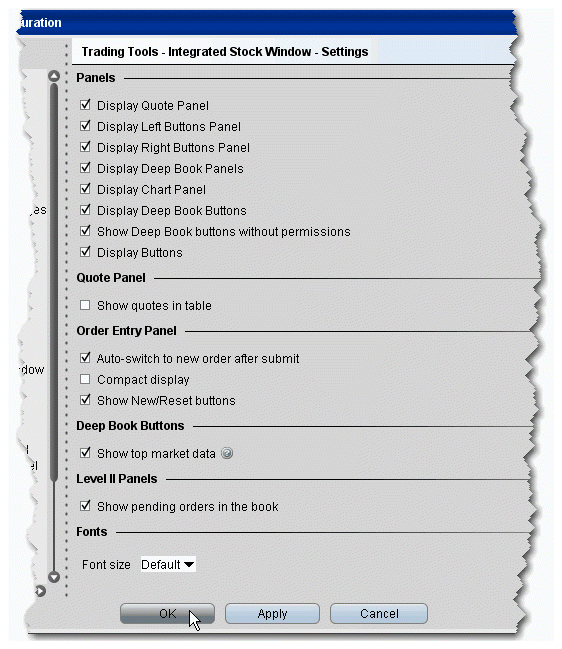
集成股票窗口(ISW)将第一级和第二级市场数据、实时图表和完整的定单管理全都包括到了单个窗口中。使用配置窗口来客户化基本的设定、按钮和热键、图表参数以及第二级市场数据面板。
定义ISW配置
在配置菜单中选择全局配置,或者从集成股票窗口中点击配置扳手。
在左侧目录中点击集成股票窗口。
选择一个子类别,然后使用右侧可选项来设定这些参数:
面板
显示报价面板 - 打勾在ISW中查看报价面板。
显示左侧按钮面板 - 打勾在ISW中查看左侧按钮面板。
显示右侧按钮面板 - 打勾在ISW中查看右侧按钮面板。
显示深层在册面板 - 打勾在图表面板的任何一方查看深层在册出价和要价面板。
显示图表面板 - 打勾在ISW中心查看实时图表。
显示深层在册按钮 - 打勾显示所有可用的深层在册按钮,其允许您从深层在册面板中显示/隐藏市场中心数据。
显示没有许可的深层在册按钮 - 打勾显示不活动的深层在册按钮,其暗示了如果您订阅可以被包括的订阅数据。
显示按钮 - 打勾在图表面板底部查看价格凸起按钮。
报价面板
在表格中显示报价 - 保留打勾,以基本的交易平台报价面板表格模式来显示报价面板。不选中,以标签视图显示报价面板。注意,您能够在报价面板本身上使用视图图标,将显示视图套接在一起。
定单输入面板
在提交后自动切换至新定单 - 如被选中,在您传递定单后,新定单的开始在定单输入面板的定单框中被设定。如果不被选中,在您传递定单后,您将在OEP定单框中看见已传递的定单。
紧凑显示 - 如被选中,标签从区域中被去掉,从而压缩显示尺寸。
显示新建/重设按钮 - 打勾在定单输入面板中显示新建和重设按钮。点击新建按钮切换到新定单。点击重设,清除定单区域。
深度在册按钮
显示顶级市场数据 - 如被选中,定单按钮将显示在深层在册面板中。如果其他被按下,第一级市场司数据将从这些地方被包括:不提供深层数据的交易所,您没有订阅的交易所,以及订阅了但数据按钮没有被选中的交易所。
第二级面板
在交易册中显示待处理的定单 - 打勾在深层定单册面板中查看以白色强调的您自己的定单。您有您能看见您的待处理定单。
字体
字体尺寸 - 为ISW显示选择一个新的字体尺寸。
热键
打开热键和鼠标快捷方式对话框。您能够通过选择行为并点击配置来修改对现有快捷方式的配置。要获取更多信息,参见在册交易者热键话题。
按钮
创建客户化的按钮添加到工具栏中,或者编辑现有的按钮。
报价面板
使用页面版式的栏页面在报价面板中隐藏或显示区域。使用颜色页面来修改文本和背景颜色。
左侧和右侧按钮面板
配置显示在ISW右侧远端和左侧远端的按钮。
图表设置
使用图表设定的子集来客户化图表显示,包括:
显示时间参数面板 - 如被选中,显示时间参数的工具栏在图表顶部是可见的。
显示拆分和股息 - 如被选中,拆分和股息(当可用时)在图表中会被直接注意到。
显示图表价值标签 - 如被选中,价格、交易量和其他轴标签将被显示。
强调最后交易价格 - 打勾强调最后交易的价格。
强调出价 - 打勾强调最后出价。
强调要价 - 打勾强调最后要价。
强调最高价格 - 打勾强调当天的最高价格。
强调最低价格 - 打勾强调当天的最低价格。
强调光标价格 - 如被选中,您光标下的价格将沿图表的价格轴被强调。
显示水平十字准线 - 当被选中,当您在十字准线模式下时,垂直和水平十字准线都将被显示在图表上。当不选中,只有垂直十字准线才会显示。
自动完成趋势线 - 如被选中,您能够指导交易平台来完成徒手画的趋势线。通过点击和握住鼠标开始您的趋势。要使用自动完成,释放鼠标键,然后再次点击。交易平台根据您的趋势线,在图表范围内完成趋势线。
显示x条 - 如被选中,所有图表将使用定义的条数目。
显示价格轴 - 使用下拉列表在右侧、左侧或者同时在右侧和左侧显示价格轴。
显示时间轴 - 使用下拉列表在顶部、底部或者同时在顶部和底部显示时间轴。
条状图表突变保护(相对前一条的最大%变化) - 如果您想应用突变保护,输入一个百分比值。如果任何条超过了相对于前一条的该百分比值,它将自动从图表中被删除。
图表颜色
使用该部分来修改在ISW图表中使用的颜色。
第二级面板
从第二级面板中添加或删除栏。